目的から探す
ページ番号:76185
更新日:2026年10月26日
ここから本文です。
いばらき公共施設予約システムのアカウント登録方法
現在の「いばらき公共施設予約システム」は、令和8年8月28日に新しいシステムにリニューアル(移行)しました。リニューアル後のシステムで施設の予約等を行う場合には、次のとおり「アカウント登録」が必要となります。
- ID・パスワードを取得します。システムの利用規約(PDF:169KB)に同意のうえ、システムのトップページの「アカウント登録」から必要事項を入力いただく方法と、施設窓口で利用者登録申請書に必要事項を記入いただく方法があります。
- 施設等(登録担当会館)の窓口(PDF:75KB)で利用申請者本人であることを証明できるものを示してシステム利用の承認を受けてください。
このページは、システムでアカウント登録する場合の操作方法についてご案内します。
目次
1 アカウント登録
(1)いばらき公共施設予約サービスにアクセスし、「アカウント登録」をクリックします。

(2)システムの利用規約等をお読みいただき、内容に同意する場合は、「同意する」をクリックします。
- システムのご利用にあたっては、利用規約等への同意が必要です。
(3)アカウント登録に必要な情報を入力し、「確認」をクリックします。
- ログインIDとパスワードはご自身で設定いただけます。設定したものは忘れないようにお控えください。
- 個人の場合の利用者種別は、選択肢からご自身に当てはまるものを選択してください。
- 団体の場合の利用者種別は、構成員の属性により選択してください。(例 スポーツ少年団の場合→小中学生、高校部活動の場合→高校生、大学サークルの場合→大学生、社会人サークルの場合→一般 など)
- 審査対象施設は、利用を希望する施設など、本人確認を受ける予定の施設を選択してください。

2 メール認証
メールアドレスを入力された場合は、メール認証が必要です。
(1)入力した内容と注意事項を確認し、「確認コード送信」をクリックします。
- 入力内容を修正する場合は、ページ下部の「修正する」をクリックすると入力画面に戻ります。
- 「確認コード送信」をクリックすると、1(3)で入力したメールアドレスあてに、確認コードが送信されます。
- 確認コードの入力をする前に画面を閉じた場合、入力を再開することができません。確認コードを受信するまで、画面は閉じずにお待ちください。画面を閉じた場合は、登録を最初からやり直してください。
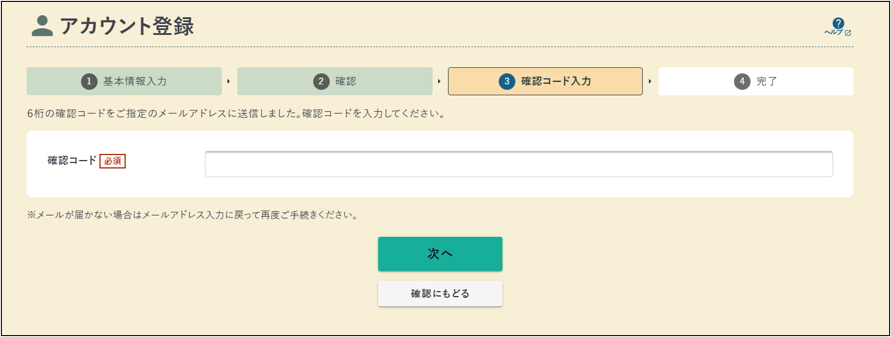
(2)確認コードを入力します。
- 入力したメールアドレスあてに送付された確認コードを入力し、「次へ」をクリックします。
- メールが届かない場合、迷惑メールフィルター等によりメールが届いていない、または入力したメールアドレスが誤っている可能性がございます。「確認にもどる」をクリックし、再度メールの送信を行ってください。
(3)アカウントが作成(仮登録)されます。
- 確認コードの認証が正常に行われたら、アカウントが仮登録されます。

3 施設窓口で利用承認を受ける
施設窓口で申請者本人であることを証明できるものを提示し、システムの利用承認を受けてください。
- 1(3)で選択した審査対象施設の窓口で、本人であることを証明できるもの(マイナンバーカード、運転免許証など)を提示してください。※選択した審査対象施設以外の施設でも、登録担当会館(PDF:75KB)であれば利用承認を受けることが可能です。
- 本人確認後、システムの利用承認を受けた後に、アカウントが本登録となります。
- 本登録となった際は、登録したメールアドレスあてに登録完了のメールが送信されます。
- 本登録後は、システムにより予約登録等の申込が可能となります。
- 施設には、システムを利用して予約できる施設と施設窓口のみで予約できる施設があります。また、予約できる条件(在住・在勤地、年齢等)は、施設によって異なります。詳細は各施設にお問い合わせください。